
Du wohnst in einer deutschen Mietwohnung oder im Eigenheim und kämpfst mit Funklöchern, langsamen Verbindungen oder abbrechenden Streams? Dann bist du hier richtig. Dieser Ratgeber zeigt dir, wie du mit einfachen Mitteln dein WLAN optimieren kannst – von der richtigen Routerplatzierung über Mesh-Systeme bis hin zu Powerline-Adaptern. Wir vergleichen die Methoden anhand von realen Kosten, Aufwand und Eignung für Alt- und Neubauten. Los geht’s mit konkreten Arbeitsschritten, die du sofort umsetzen kannst.
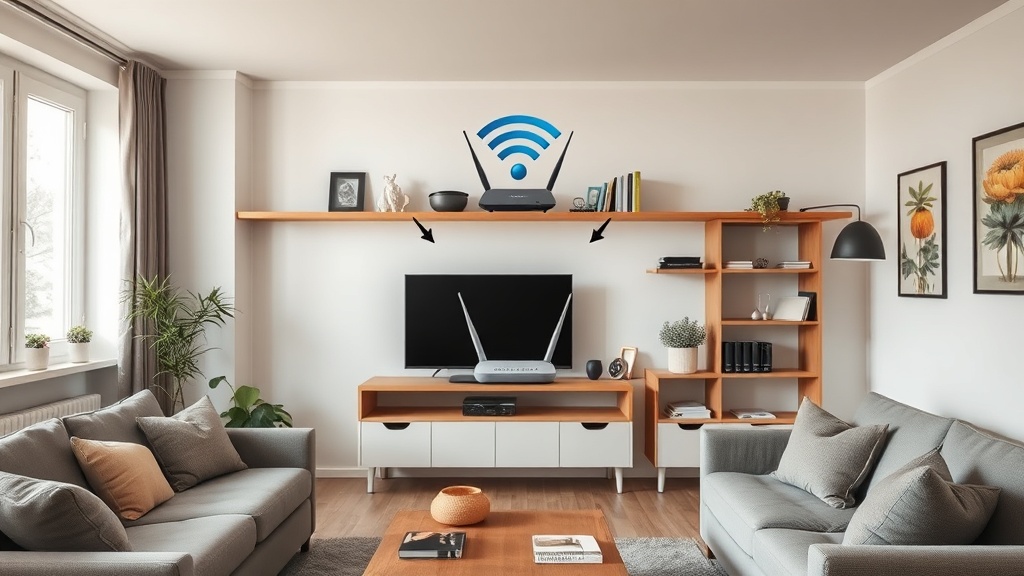
1. Der Router-Standort: Die günstigste Optimierung
Bevor du Geld ausgibst, prüfe den Standort deines Routers. Oft reicht schon eine kleine Veränderung, um die Abdeckung massiv zu verbessern. Grundregel: Der Router sollte möglichst zentral in der Wohnung stehen, frei auf einer Fläche (nicht im Schrank, hinterm Fernseher oder auf dem Boden). Höhe ist wichtig: Je höher, desto besser – auf einem Regal oder an der Wand montiert (Abstand zur Decke mindestens 20 cm).
Arbeitsschritte zur Optimierung
- Standortanalyse: Zeichne einen Grundriss deiner Wohnung (oder nimm die Wohnungsunterlagen). Markiere, wo du häufig Geräte nutzt.
- Router-Verschiebung: Stelle den Router für einen Test an einen zentralen Punkt – zum Beispiel auf einen Tisch im Flur oder Wohnzimmer. Vermeide Ecken, Nischen und Orte neben dicken Wänden (Stahlbeton, Kamin).
- Höhe anpassen: Nutze ein Bücherregal oder eine freistehende Kommode. Ein Höhenunterschied von 50 cm kann die Reichweite um 10–20 % verbessern. Verwende ggf. ein stabiles Kabelbinder-Set (z. B. von Kabelbinder-Set OBI, ca. 5 €) für eine provisorische Montage an der Wand.
- Antennen ausrichten: Falls dein Router externe Antennen hat, richte eine senkrecht, eine waagerecht und eine in 45 Grad aus. Das sorgt für eine bessere Abdeckung in alle Richtungen.
- Funkkanal wechseln: Logge dich in die Router-Oberfläche ein (meist 192.168.0.1 oder 192.168.1.1). Wähle unter „WLAN-Einstellungen“ einen Kanal, der weniger überlastet ist. Nutze ein Tool wie WLAN Analyzer (kostenlos) für Windows oder Android, um die Auslastung zu sehen. Ideale Kanäle bei 2,4 GHz: 1, 6 oder 11 (nur diese drei überlappen nicht). Bei 5 GHz sind viele Kanäle verfügbar – teste den mit dem geringsten Rauschen.
- Störquellen beseitigen: Halte Abstand zu Bluetooth-Geräten, Mikrowellen, schnurlosen Telefonen (DECT) und Babyfons. Mindestens 1,5 Meter Abstand reduzieren Interferenzen spürbar.
Kosten: 0 € bis maximal 10 € für Kabelbinder und eine kleine Wandhalterung (z. B. Wandmontage-Set von Hama bei Bauhaus, ca. 8 €). Zeitaufwand: 30 Minuten.
2. Mesh-System: Die Komfortlösung für große Wohnungen
Reicht ein einzelner Router nicht aus, sind Mesh-Systeme die erste Wahl. Sie bestehen aus mehreren Access Points, die sich automatisch untereinander abstimmen und ein nahtloses WLAN-Netz bilden – du wechselst zwischen den Knoten ohne Verbindungsabbruch. Ideal für Wohnungen über 80 m² oder mit vielen dicken Wänden.
Material und Werkzeug
- Mesh-Kit: z. B. TP-Link Deco M4 (2er-Set, ca. 80 € bei Saturn/MediaMarkt), AVM Fritz!Repeater 6000 (einzelner Mesh-fähiger Repeater, ca. 150 €) oder Fritz!Box 7590 AX + Fritz!Repeater 1200 AX (Kombi ab 250 €). Preise variieren je nach Leistung.
- Optional: Netzwerkkabel (Cat6, 5 m ab 5 € bei Hornbach) zum kabelgebundenen Anschluss des zweiten Knotens – erhöht die Geschwindigkeit massiv.
- Werkzeug: ggf. einen Schraubendreher für Wandmontage (Dübel und Schrauben liegen oft bei).
Arbeitsschritte
- Position planen: Der erste Knoten (Master) ersetzt deinen Router – schließe ihn an den Glasfaser- oder DSL-Anschluss an. Der zweite Knoten sollte in der Mitte zwischen Master und dem Bereich mit schlechtem Empfang stehen, idealerweise in Sichtlinie. Abstand: maximal 10–15 Meter Luftlinie, bei dicken Wänden eher 5–8 Meter.
- Installation: Stecke den Master-Knoten ein, verbinde ihn per Kabel mit dem Internetanschluss. Lade die Hersteller-App (z. B. Deco-App, Fritz-App) herunter und folge der Einrichtung. Der zweite Knoten wird automatisch erkannt, sobald er in der Nähe eingesteckt wird.
- Optimierung: Nutze die App, um die Signalstärke zu prüfen. Verschiebe den zweiten Knoten bei Bedarf um 1–2 Meter, bis die Verbindung „gut“ oder „sehr gut“ anzeigt.
- WLAN-Netz vereinheitlichen: In der App kannst du einen einheitlichen Netzwerknamen (SSID) und Passwort vergeben – so wechseln deine Geräte nahtlos zwischen den Knoten.
- Kabelgebundene Rückverbindung: Falls möglich, verbinde den zweiten Knoten per Cat6-Kabel mit dem Master – das verdoppelt oft die Geschwindigkeit. Verlege das Kabel sauber entlang der Fußleiste oder durch einen Kabelkanal (z. B. Kabelkanal 10×20 mm von OBI, ca. 2 € pro Meter).
Kosten: 80–300 €, je nach System und Anzahl Knoten. Zeitaufwand: 1 Stunde inklusive App-Einrichtung.
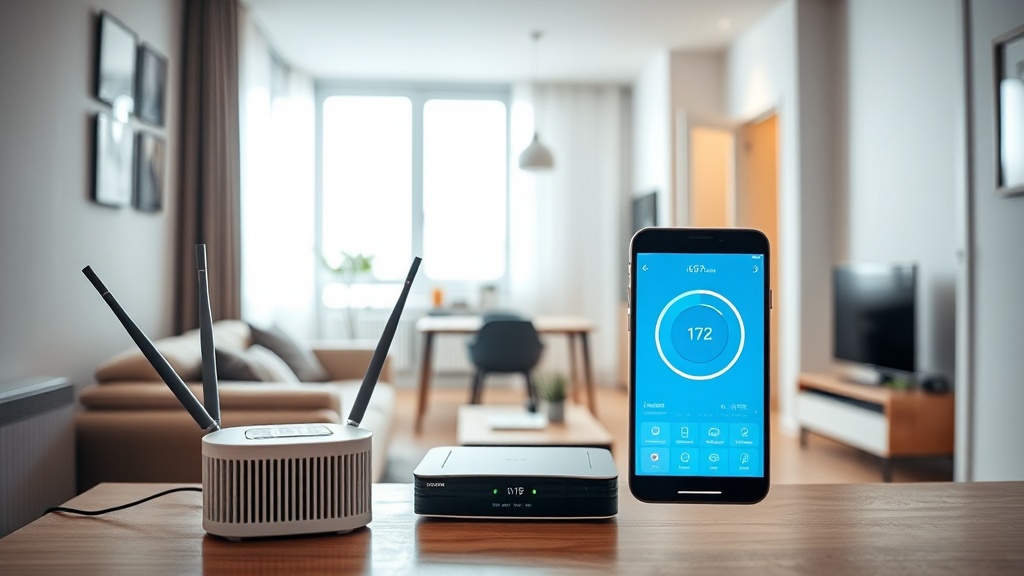
3. Powerline (dLAN): Die Alternative für schwierige Bausubstanz
Wenn WLAN aufgrund von Stahlbetondecken oder langen Fluren nicht durchkommt, sind Powerline-Adapter eine gute Lösung. Sie nutzen das vorhandene Stromnetz, um Daten zu übertragen. Du steckst einen Adapter in die Steckdose neben dem Router, verbindest ihn per LAN-Kabel, und einen zweiten Adapter am Zielort. Wichtig: Beide müssen sich im selben Stromkreis befinden (also hinter derselben Sicherung).
Material und Werkzeug
- Powerline-Set: Z. B. devolo Magic 2 WiFi next (2er-Set, ca. 80 € bei toom) oder TP-Link AV1300 (ca. 50 €). Achte darauf, dass die Adapter WiFi integriert haben (so kannst du auch Geräte ohne LAN-Anschluss verbinden).
- LAN-Kabel: Cat6, 1 m für den Router-Anschluss (ca. 3 €), ggf. ein weiteres für den Endgerät.
Arbeitsschritte
- Steckdosen prüfen: Verwende keine Steckdosenleisten oder Mehrfachstecker – Powerline-Adapter gehören direkt in die Wandsteckdose. Schalte angeschlossene Geräte wie Ladegeräte oder Netzteile in der Nähe aus, da sie die Übertragung stören können.
- Adapter verbinden: Stecke den ersten Adapter in die Steckdose neben dem Router, verbinde ihn per LAN-Kabel mit dem Router-LAN-Port. Stecke den zweiten Adapter in die Steckdose am gewünschten Ort (wo der Empfang schlecht ist). Warte 30–60 Sekunden, bis die Verbindung aufgebaut ist (LED leuchtet dauerhaft).
- Pairing: Die meisten Adapter sind werkseitig gepaart. Falls nicht, drücke die Pairing-Taste an beiden Adaptern innerhalb von 2 Minuten.
- WLAN-Funktion nutzen: Falls dein Adapter WLAN hat, aktiviere es über die Konfigurationssoftware (im Browser oder per App). Benenne das Netz um und vergebe ein Passwort.
- Geschwindigkeit testen: Messe die Datenrate mit einem Tool wie Speedtest.net. Powerline schafft real 50–300 Mbit/s, abhängig von der Leitungsqualität. Bei alten Leitungen (vor 1970) kann es zu Einbrüchen kommen.
Kosten: 50–150 € für ein Set. Zeitaufwand: 20 Minuten.
Kostenvergleich (Preisspannen in Euro)
- Router-Standort optimieren: 0–10 € (Halterung, Kabelbinder)
- Mesh-System (2er-Set): 80–300 € (z. B. TP-Link Deco M4 ab 80€, AVM Fritz!Repeater 6000 ca. 150€, FRITZ!Box 7590 AX + Repeater ca. 250€)
- Powerline (2er-Set mit WLAN): 50–150 € (z. B. devolo Magic 2 WiFi next 80€, TP-Link AV1300 50€)
- Netzwerkkabel Cat6 5m: 5–10 €
- Kabelkanal pro Meter: 2–5 €
Typische Fehler
- Router im Schrank oder hinter Metallgegenständen: Das verschlechtert die Abstrahlung massiv. Stelle ihn immer frei und erhöht.
- Mesh-Knoten zu weit platziert: Die Signalstärke zwischen den Knoten sollte mindestens 50 % betragen. Stelle sie nicht weiter als 10 m Luftlinie auf.
- Powerline in Mehrfachsteckdose: Das filtert das Signal raus. Immer direkt in die Wandsteckdose.
- Gleicher WLAN-Kanal trotz Überlastung: Wechsel den Kanal manuell, wenn viele Nachbarn denselben nutzen.
- Firmware nicht aktualisiert: Checke monatlich nach Updates im Router-Menü – oft bringen sie Geschwindigkeitsverbesserungen.
Wann zum Fachbetrieb?
Wenn du trotz aller Maßnahmen weiterhin massive Probleme hast, könnte die Verkabelung deiner Wohnung schuld sein. Ein Netzwerktechniker kann:
– Kabelverbindungen prüfen und ggf. neue LAN-Dosen setzen lassen.
– Bei Stromleitungen: Powerline ohne Erfolg? Der Profi misst die Leitungsdämpfung und empfiehlt eine alternative Lösung.
– Für eine dauerhafte Lösung: Eine strukturierte Verkabelung (Ethernet-Kabel in der Wand) ist immer die beste, aber aufwändigste Variante. Kostenvoranschlag für eine LAN-Dose: 50–100 € pro Punkt plus Anfahrt. Bei Mietwohnungen: vorher den Vermieter um Erlaubnis fragen!
Checkliste zum Mitnehmen
- Router zentral und frei aufstellen (mindestens 20 cm Höhe)
- Antennen ausrichten (senkrecht/waagerecht/45 Grad)
- WLAN-Kanal auf einen überlappungsfreien wechseln (2,4 GHz: 1, 6, 11)
- Störquellen (Mikrowelle, DECT) mindestens 1,5 m entfernen
- Mesh-System kaufen, wenn Wohnung >80 m² oder viele dicke Wände
- Powerline nur im selben Stromkreis und direkt in der Steckdose
- Netzwerkkabel für Hauptgeräte (TV, PC) nutzen – entlastet das WLAN
- Kosten limitieren: Erst Standort optimieren (0 €), dann Mesh (<300 €), Powerline als Notlösung
- Fachbetrieb rufen, wenn trotzdem Funklöcher bleiben